Cara Nak Buat Border Di Word
Page Border atau bingkai halaman dapat mempercantik tampilan. Buka aplikasi Microsoft Word Blank document.
1
Klik icon Page Borders pada group Page Backgrounds.
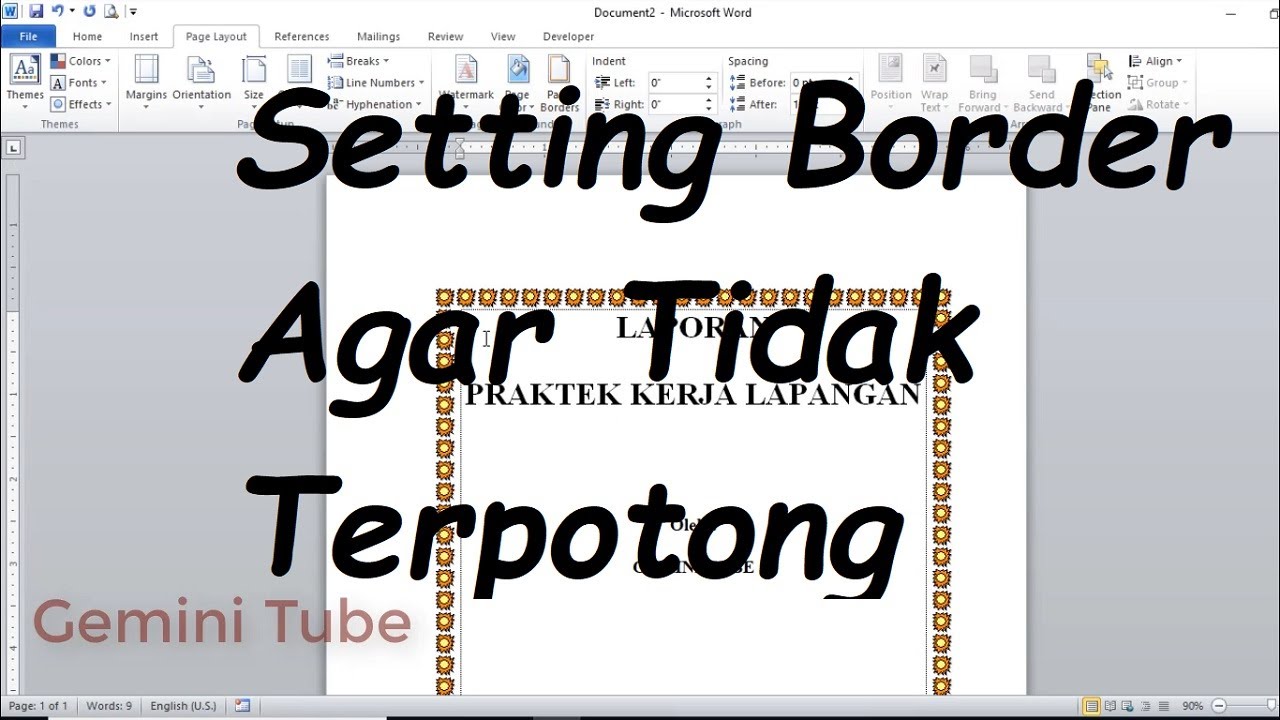
. Lalu pada dialog Border and Shading pilih tab Page Border. Untuk melakukannya berikut ini adalah langkah-langkah mudah yang bisa kamu lakukan. Kemudian kamu klik Page Borders yang ada di sebelah kanan.
Pada bagian Page Setup di tab Page Layout klik Breaks Section Breaks Next Page. Akan terbuka menu dropdown yang akan menampilkan beragam pilihan objek Shape yang dapat kamu gunakan. Cara Membuat Page Border di Ms Word.
Cara membuat page borders sangatlah sederhana. Setelah itu klik Apply To di bawah menu. Caranya pada tab Page Layout klik Margins pilih Custom Margins.
Pada halaman lembar kerja MsOffice Word 20072010. Cara Membuat Nomor Halaman Skripsi Dan Makalah. Cara membuat bingkai di Word bisa dilakukan dengan beberapa alternatif dan kali ini kita akan membahas cara yang paling mudah.
Cara Membuat Bingkai di Word. Cara ini bisa digunakan pada dokumen Word yang memiliki section ataupun tidak. Pertama silahkan pilih menu Design Page Borders.
Selanjutnya pilih Page Border yang akan anda gunakan. Selanjutnya pada panel Setting yang ada di sebelah kiri pilih item Box. Lalu pada grup Page Background klik tombol Page Borders.
Awali dengan membuka dokumen yang hendak diberikan bingkai. Untuk membuat page border pada lembar kerja ms word ikuti langkah-langkah berikut. Step Membuat Bingkai di Word.
Klik ribbon Page Layout. Setelah kamu klik Apply To di halaman border yang kamu inginkan pastikan telah. Karna kita hanya membuat garis maka fokus pada area Lines dan pilih bentuk garis yang kamu.
Kemudian klik menu Design - Page Borders. Bila ingin membagi dokumen ke dalam beberapa section buatlah section break terlebih dahulu. Pertama kamu bisa klik Page Border di menu Settings.
Jika kamu ingin membuat dokumen mejadi lebih rapi dan indah berikut ini adalah penjelasan bagaimana cara buat border di Word lengkap untuk semua versi. Berikut cara membuatnya. Klik page layout pada menu bar.
Langkah pertama silakan kamu akses tab Design. Anda buka new. Buat dokumen kosong baru lalu ubah orientasi page jadi landscape.
Cara Membuat Bingkai atau Border di Word 2007 1. Selanjutnya akan muncul jendela popup seperti ini perhatikan di kotak bagian kiri ada. Pertama klik lihat gambar diatas dan cari menu page layout pada menu bar.
Untuk membuat garis di Word menggunakan Shape klik tab Insert lalu klik toggle Shapes yang berbentuk segitiga yang mengarah ke bawah. Adapun langkah-langkah membuat bingkai border di Microsoft Word adalah sebagai berikut. Untuk bisa membuat bingkai halaman bisa letakkan kursor dihalaman yang kalian inginkan biasanya sih pada halaman pertama.
Cara Membuat Bingkai Halaman. Kemudian pilih layout dan Design Page Layout Page Borders. Sebelumya kita akan mengatur ukuran margin nya agar rapi.
Belajar Word tentang Page Borders atau Bingkai. Pilih lembar kerja yang akan dibuat bingkai. Kemudian setelah masuk ke menu Borders and Shading pilih menu Page Border dan ubah pengaturan sesuai kebutuhan anda.
Cara membuat border keren di lembar kerja microsoft office word. Cara Mencegah Bingkai Halaman Tidak Tercetak. Kalian bisa menggunakan Microsoft Word tahun berapapun karena cara yang dipakai adalah hampir sama.
Cara membuat grafik di word sama saja untuk semua seri microsoft word. Tampilan border yang akan ditampilkan apakah dalam bentuk Box Shadow 3D atau custom sesuai keinginan anda. Membuat efek bayangan border kanan dan bawah lebih tebal 4.
Klik menu Insert Shape pilih shape yang diiginkan. Page boerder akan memberikan kesan kokoh pada sebuah halaman. Pilih jenis garis yang ada di Daftar Style atau.
Klik menu Page Layout pada Menu Bar. Video Cara Membuat Border atau Bingkai Pada Microsoft Office Word 2007 2010 dan 2013. Membuat Page Border di Microsoft Word.
Cara Membuat Border atau Bingkai di Microsoft Word.
1
Cara Setting Page Border Di Microsoft Word Agar Tidak Terpotong Ketika Di Print Youtube
3

3
No comments for "Cara Nak Buat Border Di Word"
Post a Comment